Kiểm tra hiệu quả policy
Kiểm tra hiệu quả policy thông qua việc tạo EC2 instance có volume type là io1
-
Click vào tên user hiện tại đang login.
- Click Sign out.
-
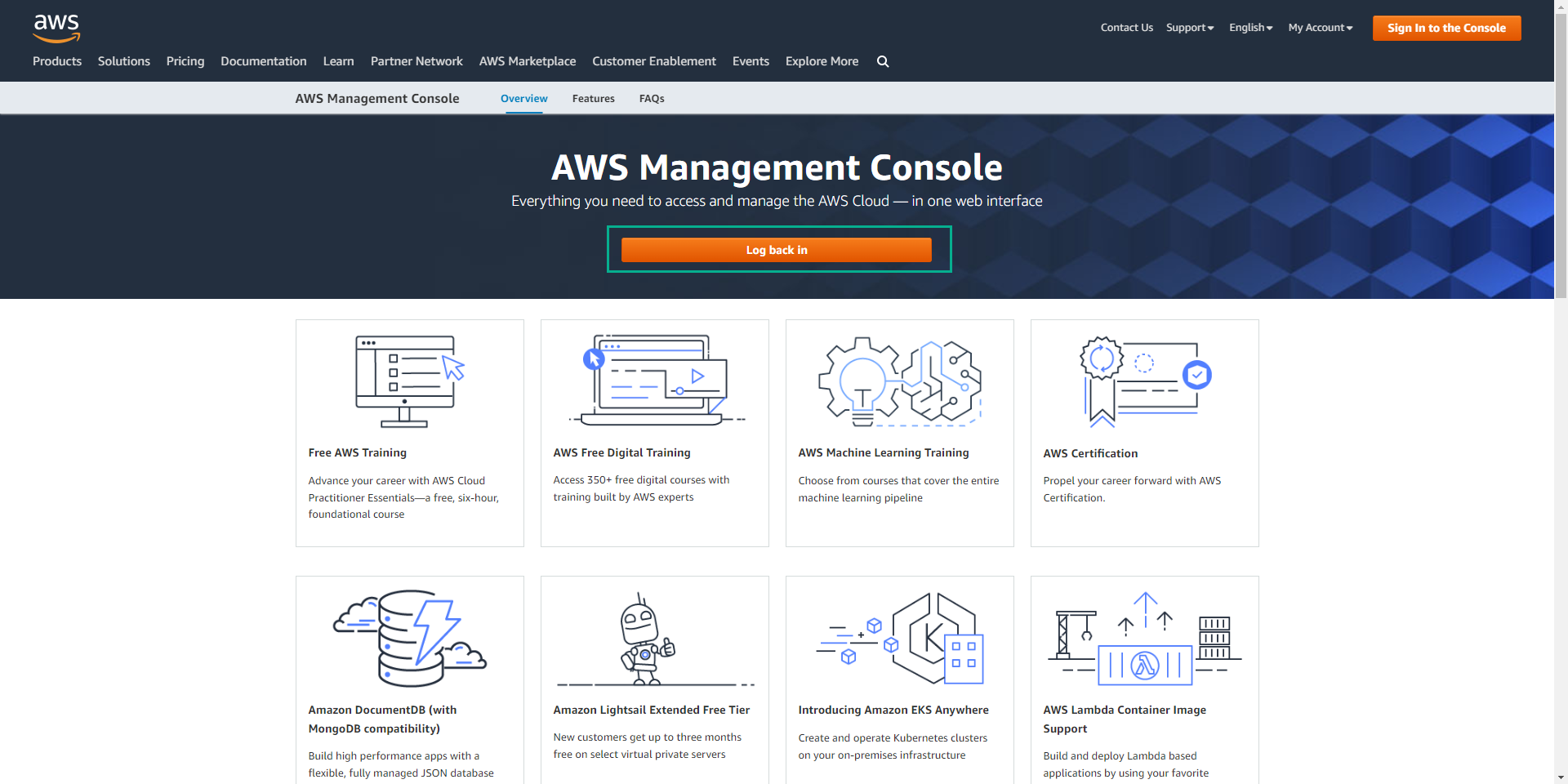
Click Log backin
- Tại IAM user name điền user mà chúng ta đã tạo (testuser).
- Tại Password điền password chúng ta đã thiết lập (Testuser123).
- Click Sign in.
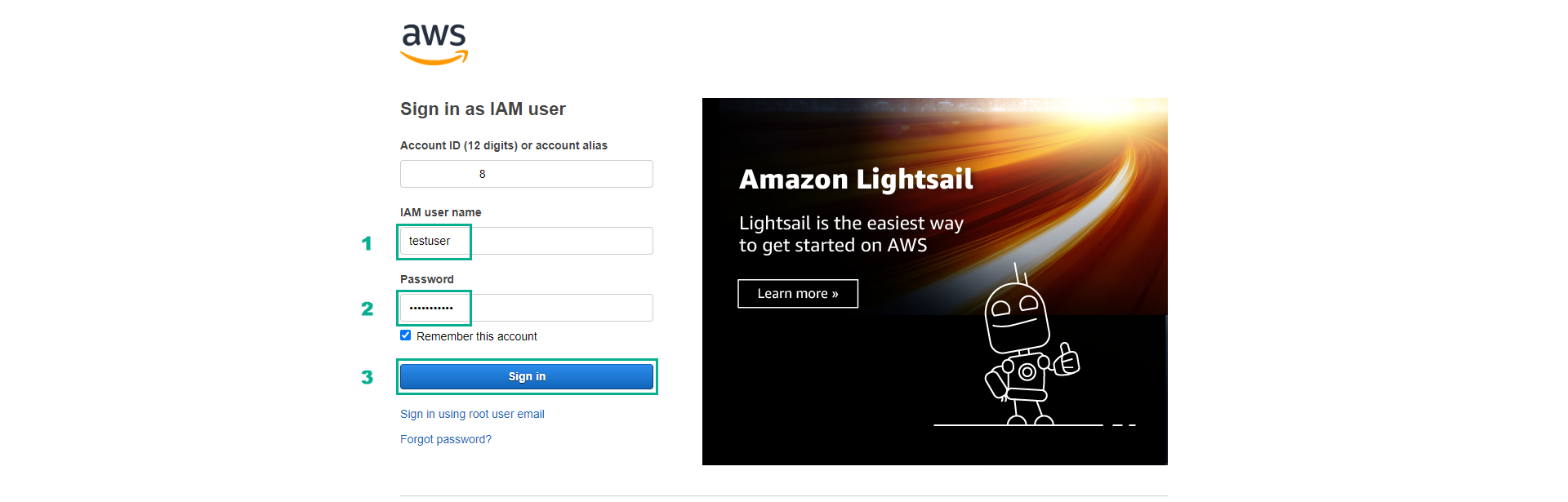
Nếu bạn login không thành công hãy kiểm tra lại thông tin user và password đã tạo ở các bước trước. Ngoài ra hãy đảm bảo bạn sử dụng đúng AWS account ID khi login.
-
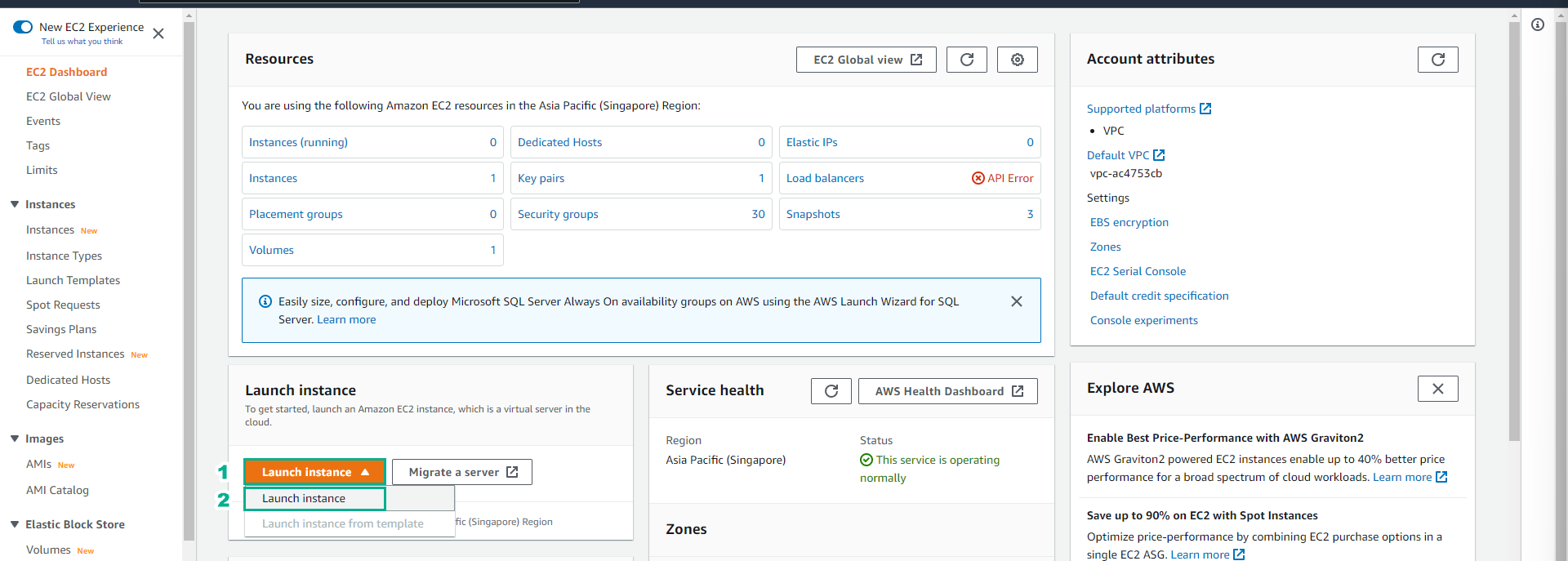
Click vào ô tìm kiếm, click EC2 để chuyển đến giao diện quản lý của dịch vụ EC2.
-
Click Launch instance, sau đó click Launch instance.
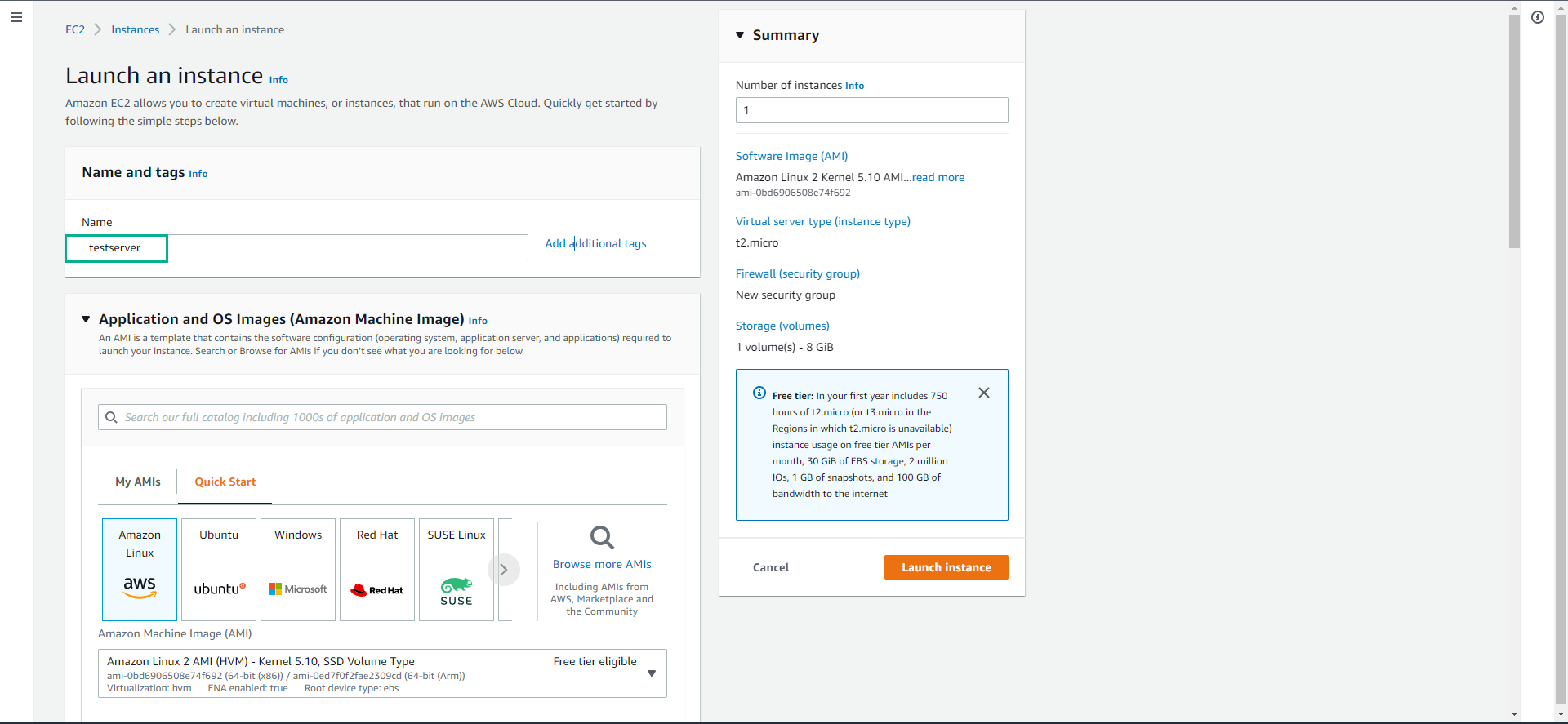
- Tại Name điền testserver
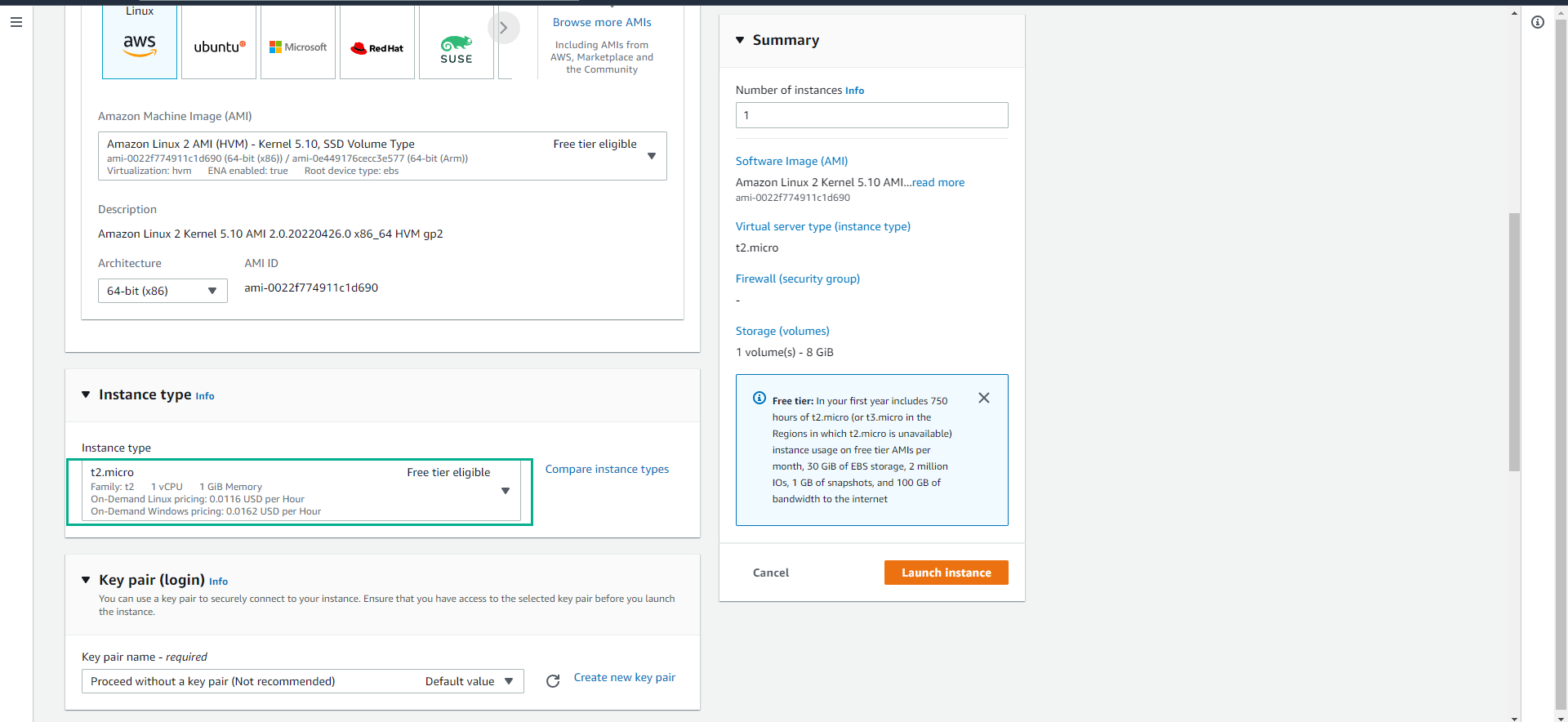
- Kéo xuống phía dưới, click vào instance type t2.micro.
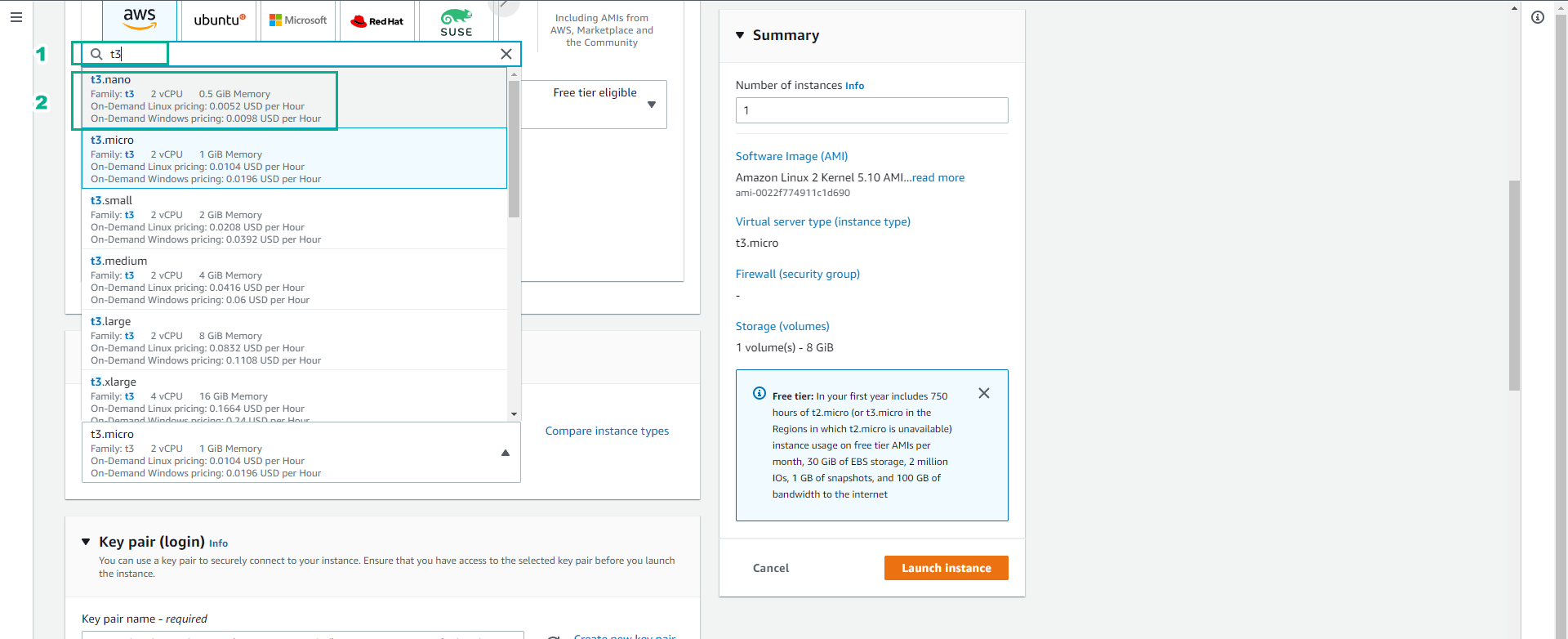
- Tại ô tìm kiếm , điền t3.
- Click chọn instance type t3.nano.
- Tại Key pair name, click vào ô Select.
- Chọn **Proceed without a key pair (Not recommended)
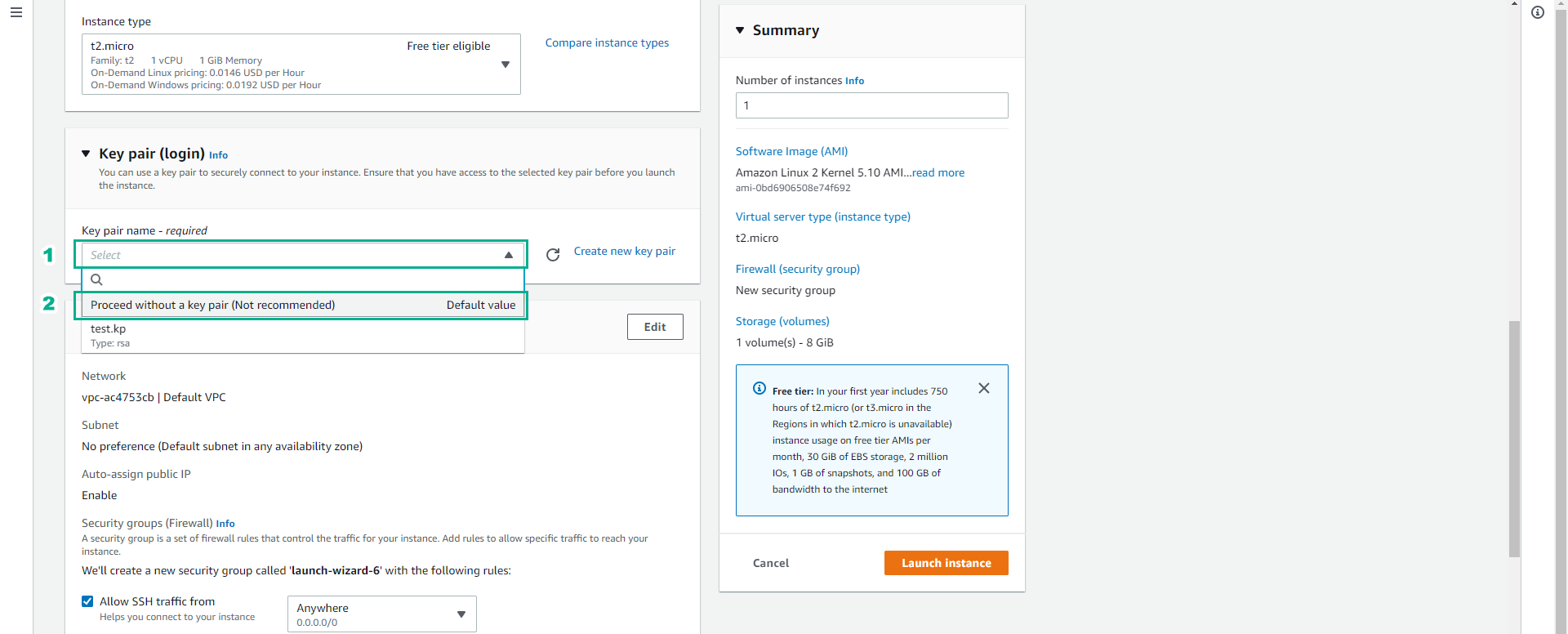
Chúng ta sẽ cần key pair để có thể thực hiện kết nối tới EC2 instance. Trong bài lab này chúng ta chỉ muốn kiểm tra quyền thao tác trên dịch vụ nên sẽ không cần kết nối tới EC2 instance.
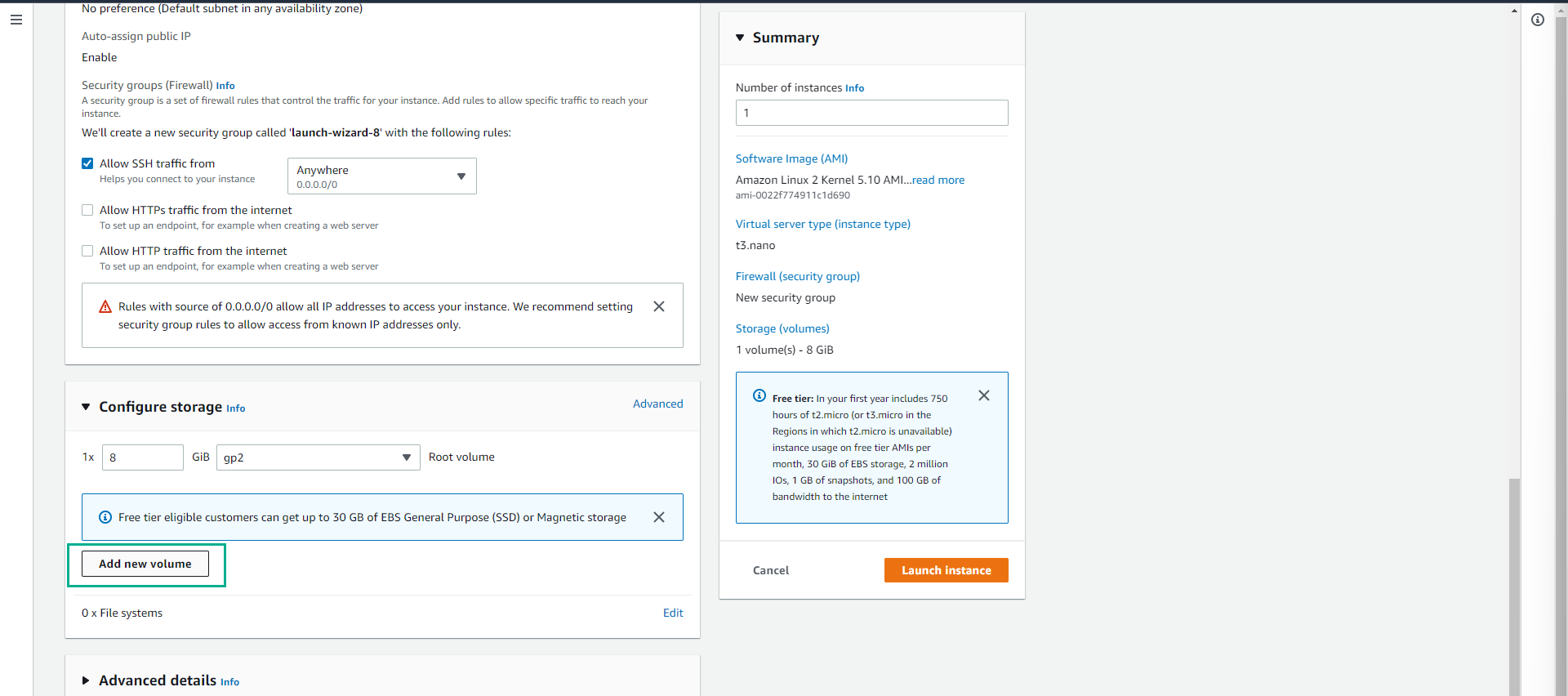
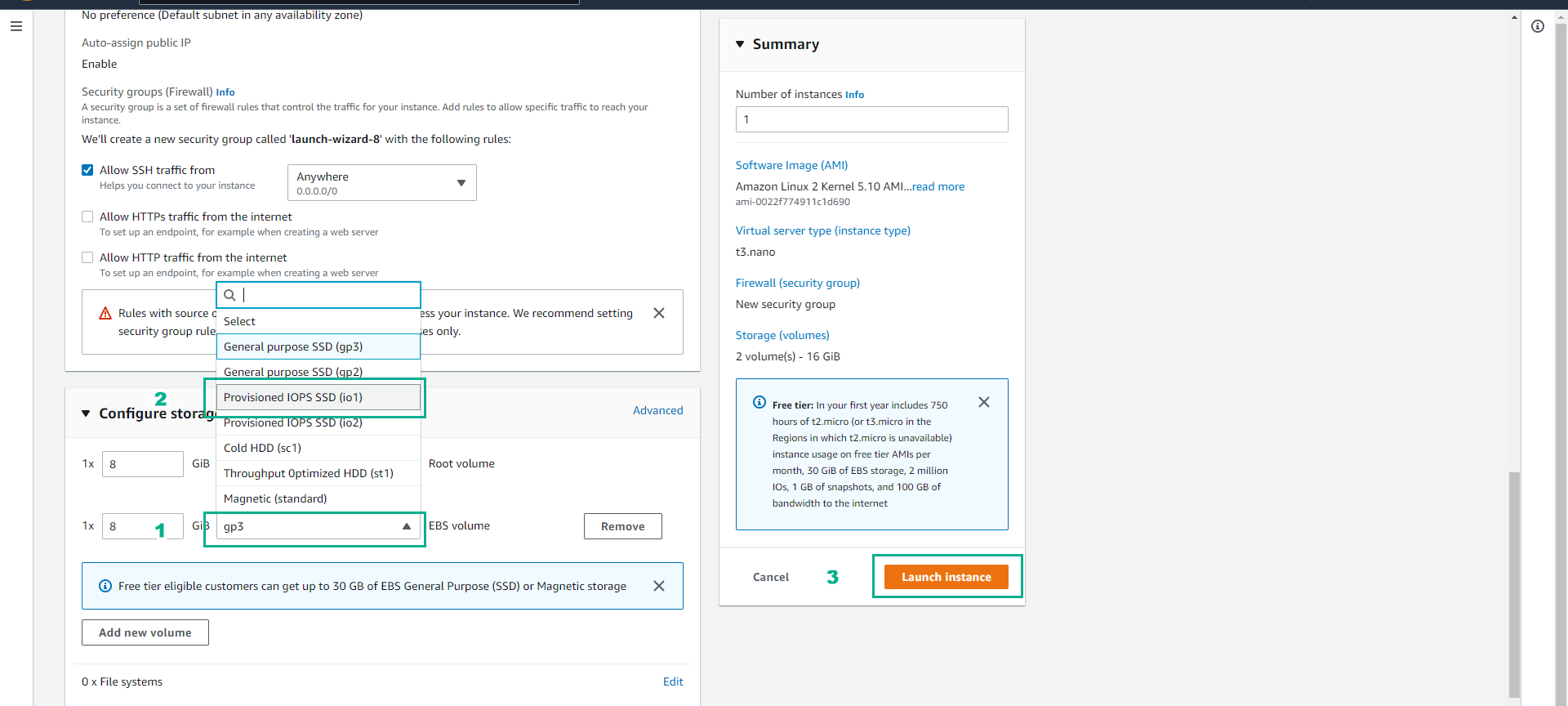
- Kéo xuống phía dưới, tại Configure storage.
- Click Add new volume.
- Click gp3.
- Click chọn Provisioned IOPS SSD (io1) để chuyển volume type sang io1.
- Click Launch instance.
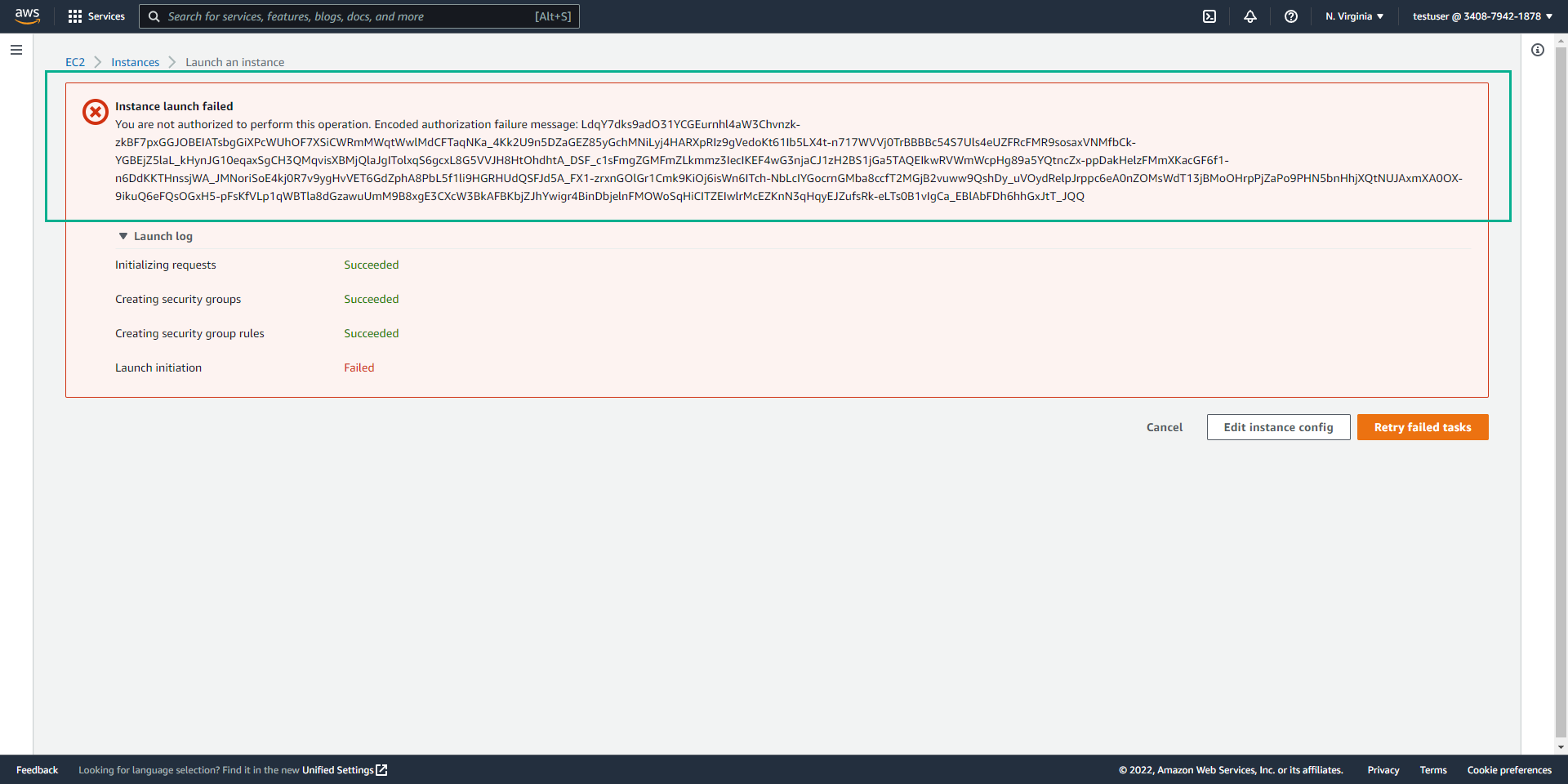
- Chúng ta sẽ thấy việc launch instance với volume type io1 sẽ không thành công.
Thử tạo máy chủ với volume type lả gp3
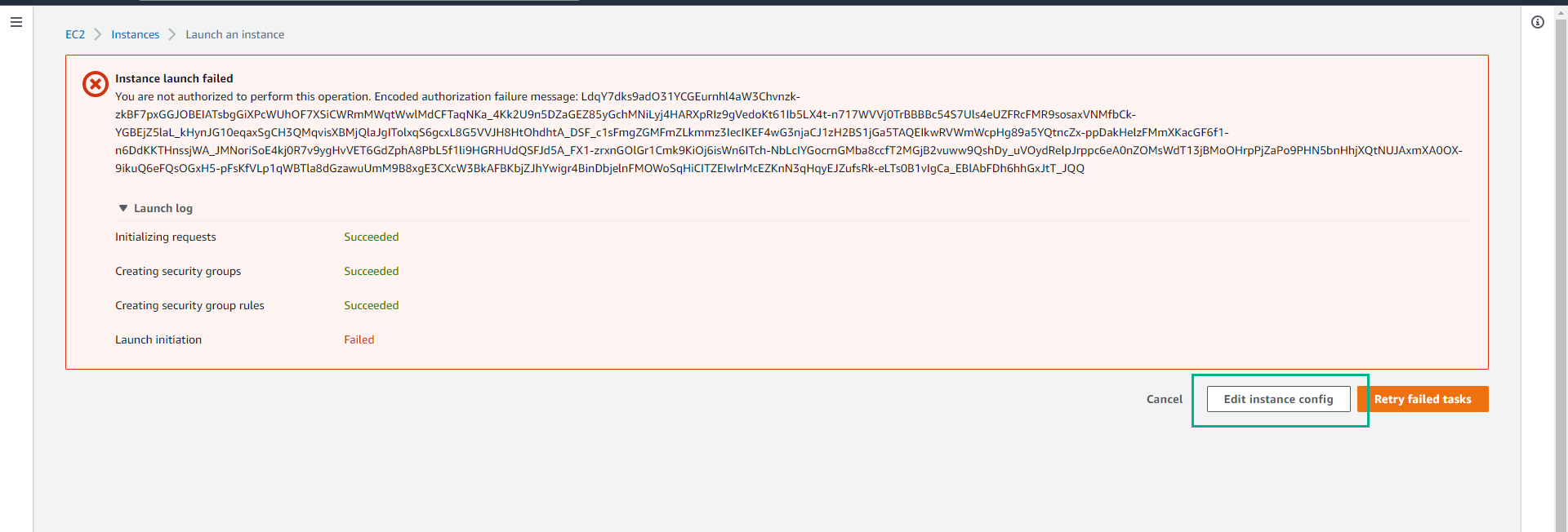
- Click Edit instance config.
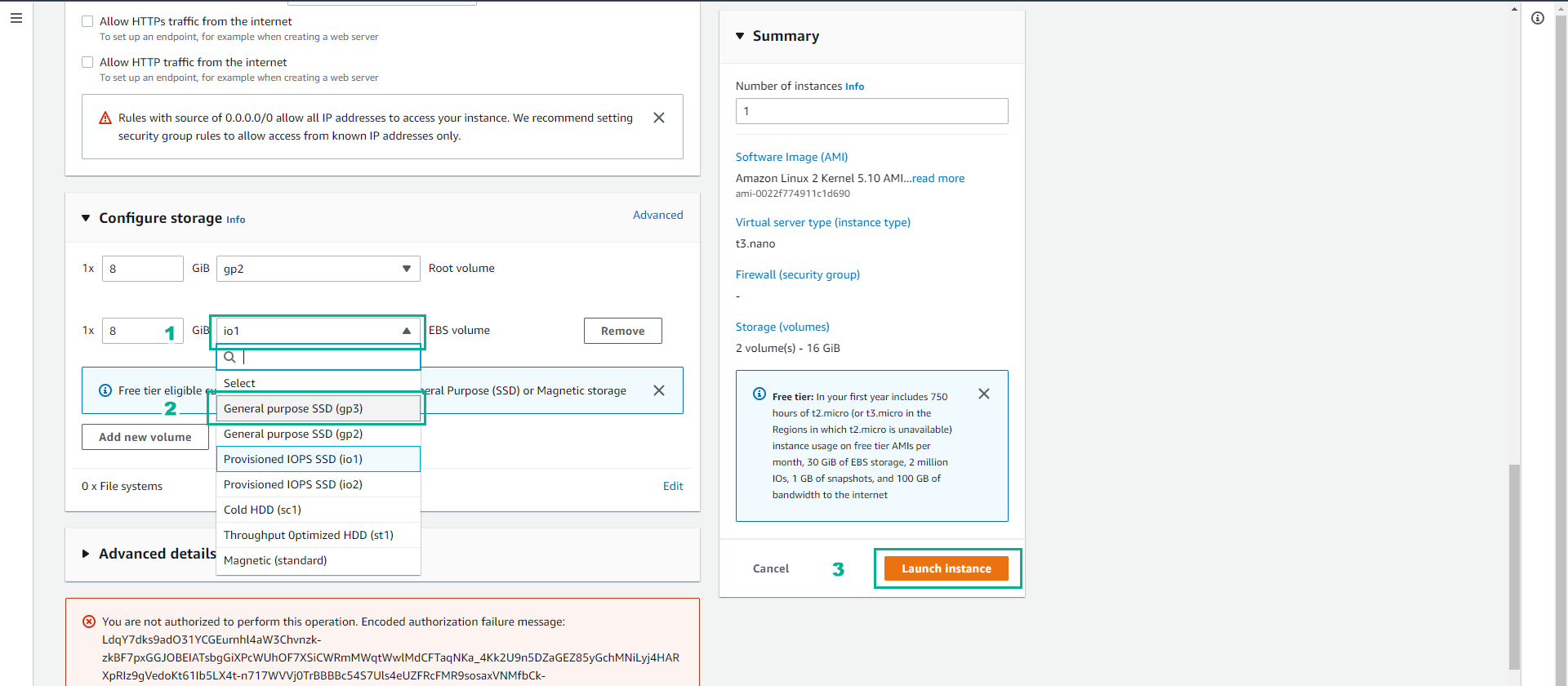
- Kéo xuống phía dưới, click vào io1.
- Click chọn General purpose SSD(gp3) để chuyển volume type sang gp3.
- Click Launch instance.
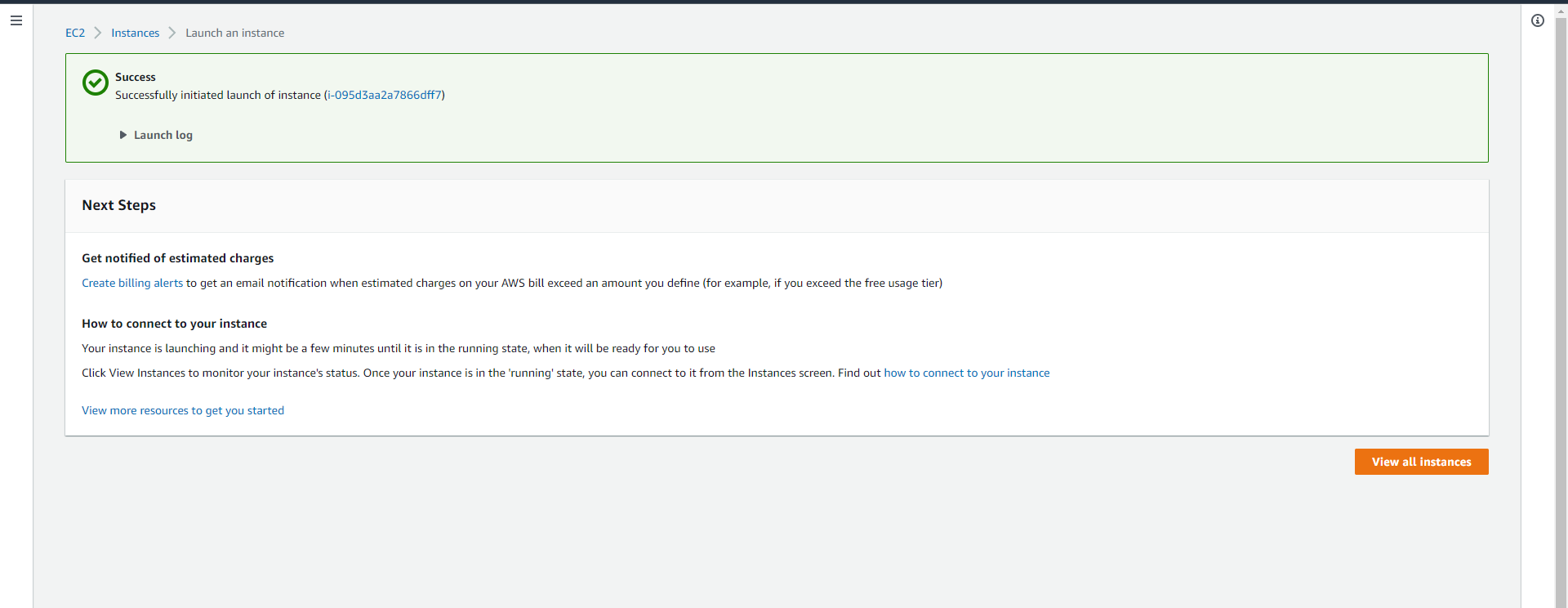
- Như vậy chúng ta đã tạo thành công EC2 instance với instance type là t3.nano và volume type gp3.
Xoá máy chủ testserver đã tạo
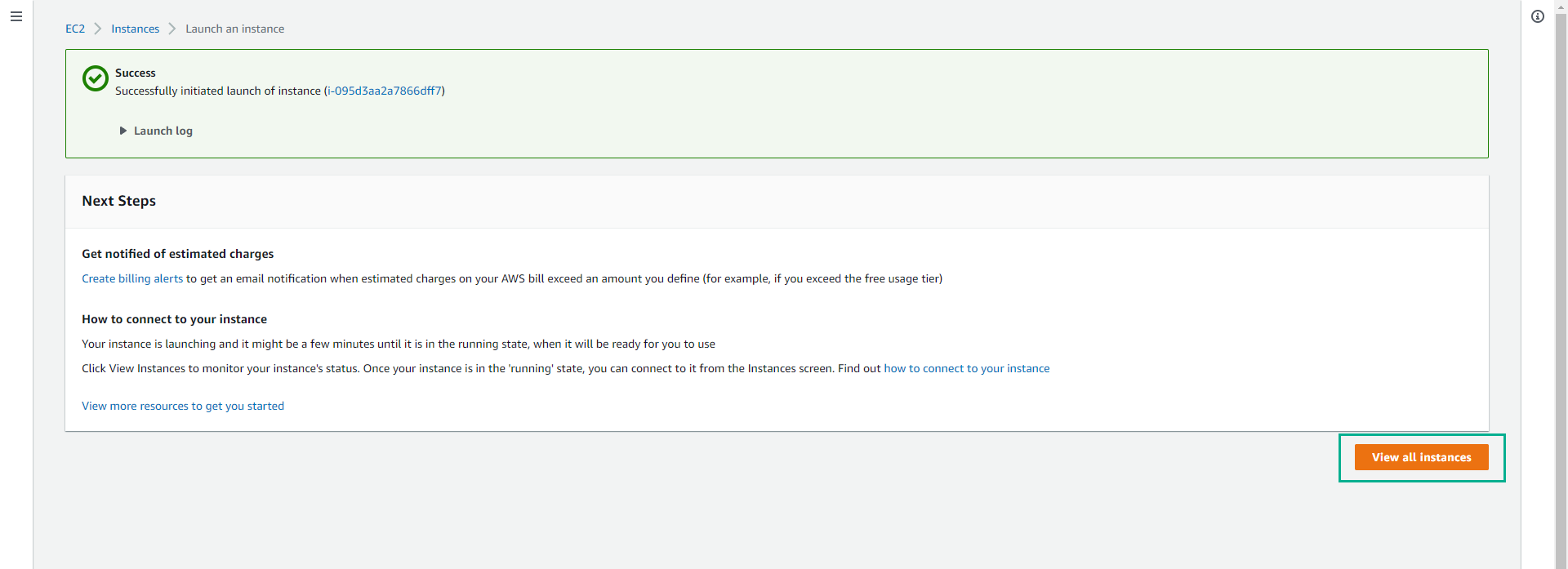
- Click View all instance.
-
Tại danh sách EC2 instance.
- Click chọn testserver.
-
Click Instance state.
- Click Terminate instance để tiến hành xoá máy chủ ảo testserver.
- Click Terminate để xác nhận.
-
Đảm bảo bạn xoá instance thành công, tránh để phát sinh chi phí ngoài mong muốn.

Trong bước này, chúng ta đã tạo thành công 1 EC2 instance với instance type là t3.nano và có volume type là gp3 (cấm người dùng không được tạo volume type là io1). Bước tiếp theo chúng ta cùng tiến hành dọn dẹp tài nguyên nhé.